Review
Review slouží pro odhalení chyb před mergem do (nejen) produkční větve. Review probíhá vždy v rámci Merge requestu.
Vlákna
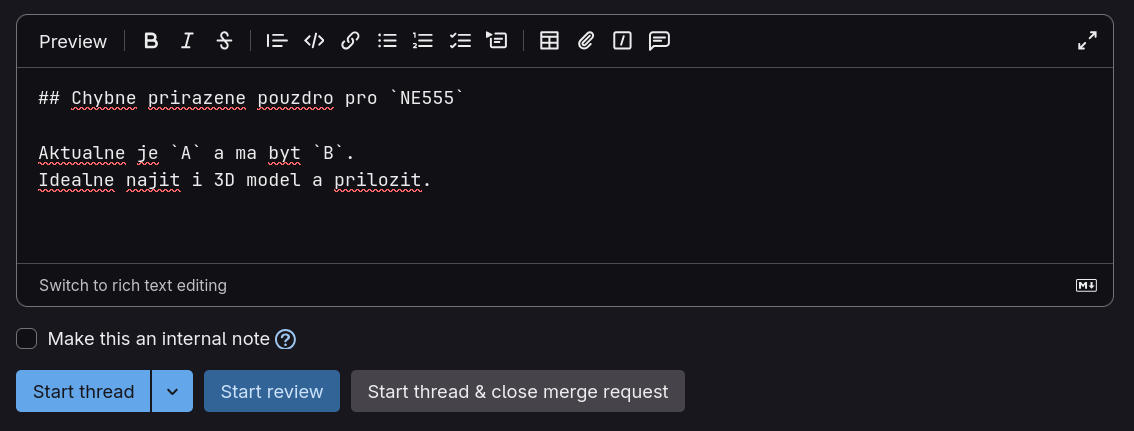
Při review je potřeba dbát na to, aby bylo srozumitelné. Je tedy třeba jednotlivé odhalené problémy od sebe patřičně oddělit. K tomu slouží právě vlákna. Jedná se vlastně o takový chat o konkrétním problému. Vlákno může založit kdokoliv. Většinou ale vzniká při review.
Mělo by platit, že jedno vlákno vždy obsahuje jenom jednu chybu nebo návrh.
Jak vlákno vytvořit
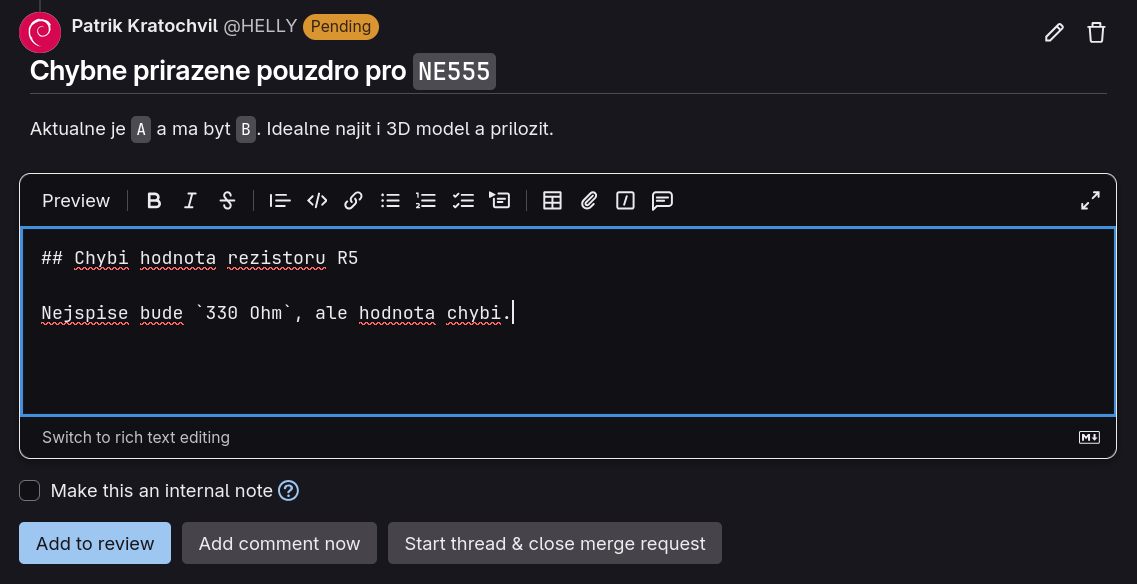
Vlákno se vytvoří standardně při přidání review.
Vytvoříte ho tedy kliknutím na tlačítko Start review, pokud vytváříte první vlákno.
Poté se jedná o tlačítko Add to review.
Vlákno lze vytvořit také přímo z hlavní stránky merge requestu pomocí tlačítka New thread.
(může být schováno pod tlačítkem Comment)

Tímto způsobem ale vytvoříte vlákno rovnou a ne v rámci review.
Obsah review
Do review pište srozumitelný popis, co, jak a proč upravit.
Označování řádků kódu
Pokud provádíte review jakéhokoliv textového dokumentu (většinou kódu),
je efektivnější ke komentáři vždy označovat řádky, ke kterým se komentář vztahuje.
Obsah změn naleznete v MR v záložce Changes.
Zde můžete označit kód, který chcete komentovat.

Následně sepište krátké info o tom, co a proč změnit. Stejně jako byste psali čisté vlákno, ale zde se vytvoří odkaz na konkrétní řádky.
Návrhy konkrétních změn
Pokud použijete označení kódu, můžete přímo navrhnout úpravu.
V editoru pro komentář stačí kliknout na tlačítko Insert suggestion.
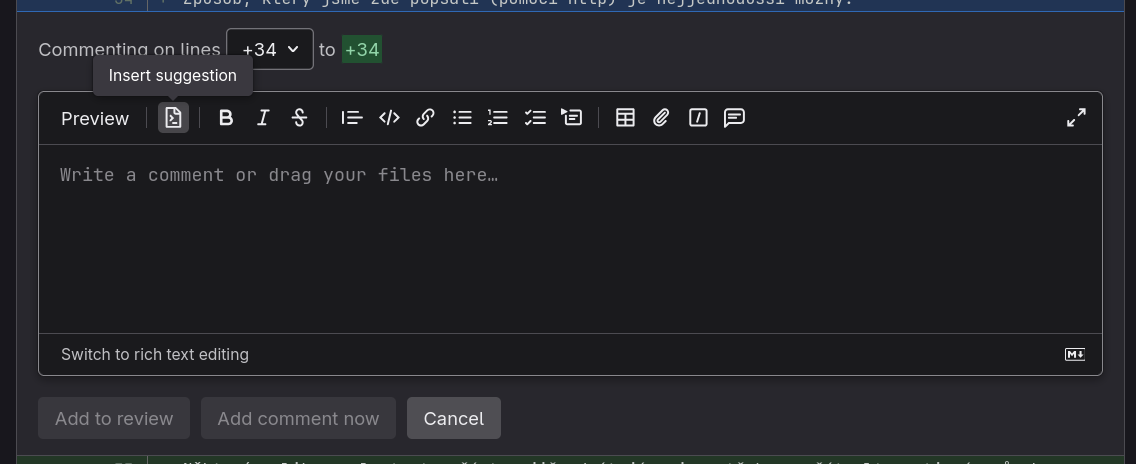
Do editoru se vám vloží blok kódu s popisem suggestion.
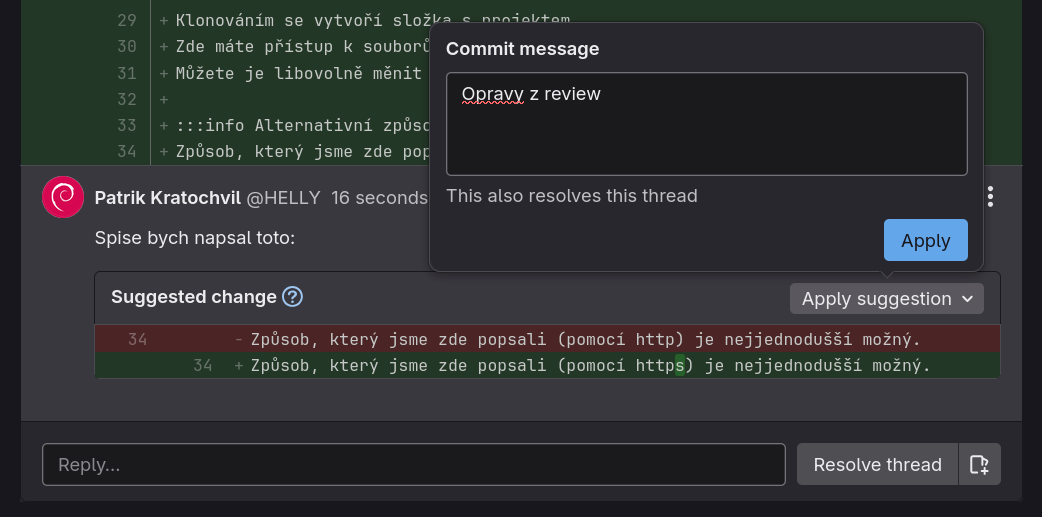
Zde jednoduše upravte text tak, jak ho navrhujete změnit.

Protože jakmile si vlastník MR prohlíží navrhované změny, může úpravu, pokud mu ji takto přímo navrhnete,jednoduše aplikovat a commitnout přímo z webového rozhraní GitLabu.
Ukončení review
Review může mít následující výsledky:
- Approve - Změny jsou v pořádku a může být mergnuto
- Request changes - Změny obsahují zásadní problém. Nelze je mergnout do zadané větve.
- Comment - Některé změny jsou k diskuzi, často se používá, pokud je vyžadováno review od dalšího uživatele.

A co dál?
Následuje oprava autora MR a následné další review. Jednotlivá témata se řeší v rámci jednotlivých vláken. Jakmile je problém vyřešen, může se konkrétní vlákno uzavřít.
Jakmile autor MR vyřeší všechny chyby, které reviewer vytvořil,
musí reviewer provést další review.
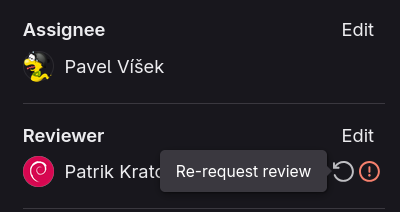
Autor MR v tom okamžiku musí oznámit reviewerovi, že může další review provést.
To udělá pomocí tlačítka Re-request review.
Tvorba issue z vlákna
V některých případech se v rámci review najde problém, který není nutné řešit v rámci tohoto MR.
Pokud to nastane, je běžnou praxí vytvořit issue.
GitLab nám to usnadňuje pomocí tlačítka Create issue přímo u konkrétního vlákna.
Nicméně, pořád je nutné issue správně pojmenovat a přidat odpovídající popis.
GitLab následně sám správně vyplní odkaz na konkrétní vlákno, kde se problém rozebíral.
