Práce s repozitáři
Každý git projekt má svůj repozitář. Ten si můžete představit jako složku v počítači. Tato složka ale obsahuje celou historii projektu.
Na první pohled se repozitář jeví jako běžná složka, ale díky speciálním příkazům lze procházet historii. Lze tak získat kompletně stejný obsah souboru, jaký byl v minulosti. Stále přitom zůstáváte v jedné složce. Více o tom, jak se tato historie ovládá, se dozvíte v kapitole verzování.
Vytvoření repozitáře
Repozitář můžete vytvořit lokálně pomocí příkazu git init.
My na KME ale používáme GitLab.
Zde se repozitář vytváří pomocí webového rozhraní.
Každý repozitář musí být uvnitř skupiny.
Pro vytvoření projektu tedy stačí v příslušné skupině kliknout na New project.

Nyní vyberte možnost Create blank project.
Otevře se dialog pro vytvoření projektu.
Zadejte název projektu.
Políčko Initialize with a README ponechte aktivované a Visibility Level mějte na Private.
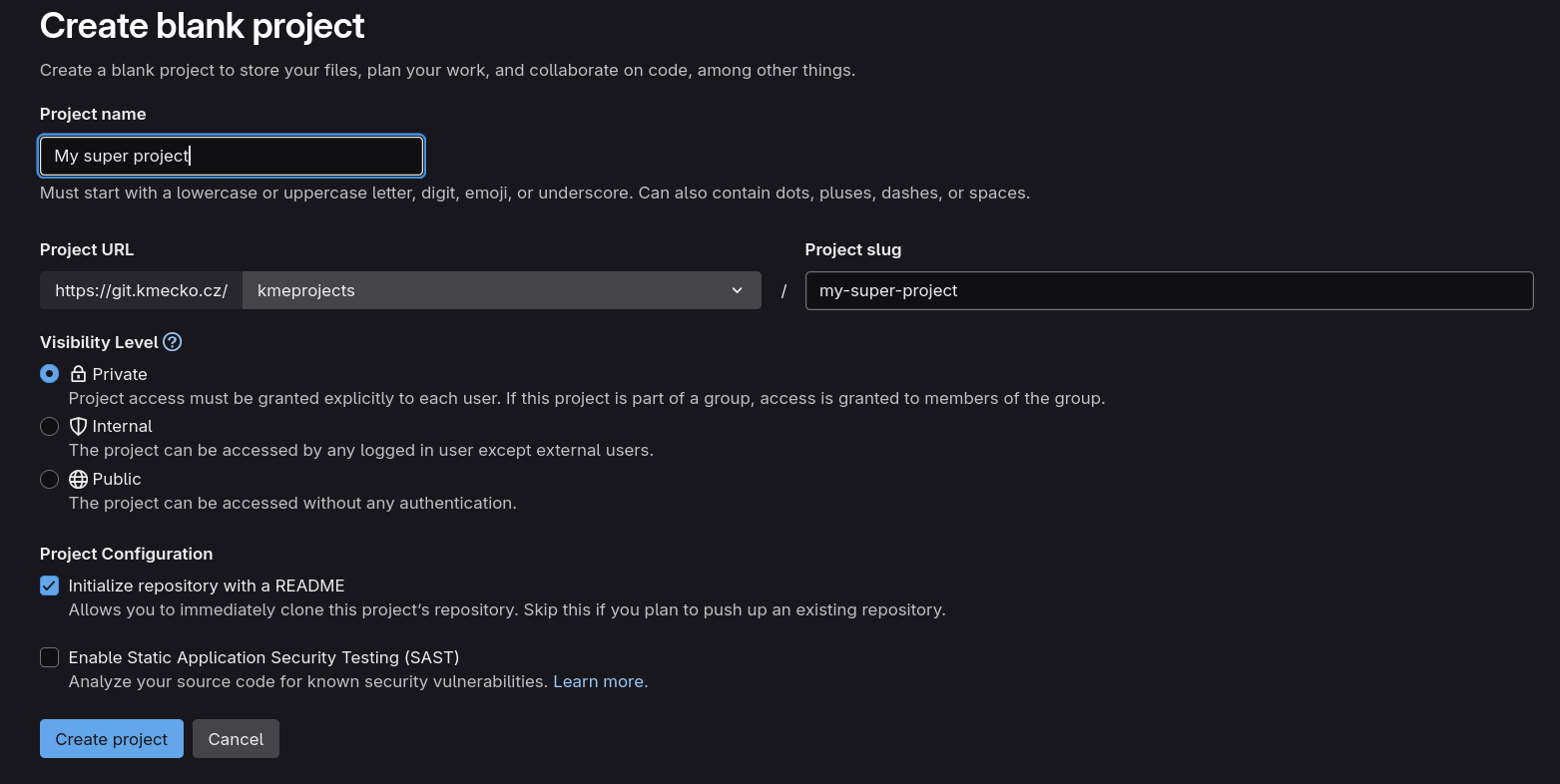
V GitLabu je najdete pod názvy Groups a Subgroups.
Jsou to v podstatě prostory, kde jsou uloženy jednotlivé projekty.
Jsou určeny především pro přehledné uspořádání projektů.
Jak to máme na KME?
Na KME máme většinu projektů ve skupině Projects.
Pokud se jedná o složitější projekt, tak je rozdělen na jednotlivé podskupiny.
Projekty, které jsou uloženy ve skupině Internal jsou určeny pouze pro fungování KME.
Je zde například zdrojový kód webu nebo docházkového systému.
Klonování repozitáře
Jak je vám asi jasné, práce s daty se nebude provádět celou dobu na serveru skrze webové rozhraní. Aby bylo možné repozitář plnit daty, je nutné jej stáhnout = naklonovat.
To můžete udělat buď ručně pomocí příkazu git clone <url> nebo pomocí grafických aplikací.
Pro klonování je potřeba znát adresu repozitáře.
Tu můžete zkopírovat z adresního řádku prohlížeče nebo ji získat ve webovém rozhraní GitLab.
Klonováním se vytvoří složka s projektem lokálně ve vašem systému. Zde máte přístup k souborům a složkám projektu. Můžete je libovolně měnit a používat.
Standardně příkaz git clone <url> vytvoří složku se jménem repozitáře v místě,
kde klonujete.
Někdy se ale hodí přímo říct, kam se má repozitář stáhnout.
Tuto cestu stačí pouze zadat za klonovací příkaz:
git clone <url> <cesta>
Pushování
Na rozdíl od ostatních cloudových služeb pro správu dat Git nesynchronizuje data automaticky. Ani to není jeho cíl. Je navržen pro přehlednou práci s jednotlivými verzemi. Proto je potřeba odesílat data na server ručně. Více o tom, jak na to, najdete ve verzování.
Pro usnadnění práce s Gitem je vhodné použít některou z grafických nadstaveb. Zde budeme veškeré operace popisovat v terminálu, nicméně se jedná o tu složitější metodu. Pokud použijete nějaký grafický program, postup bude stejný, ale výhodou bude, že přímo uvidíte v Git grafu co děláte.
Jaké jsou grafické aplikace?
- GitKraken - Velmi oblíbené IDE pro Git
- PyCharm - Vývojářské IDE s podporou Gitu (komunitní verze zdarma)
- SourceTree - Další oblíbené IDE pro Git
- VSCode - Vývojářské IDE s podporou Gitu